
はじめてのdokoC
dokoCは、C言語のコンソールプログラムを手軽に実行することができるWebサービスです。Java入門書「スッキリわかるC言語入門 第2版」の付録として2021年に誕生しました。
この記事では、最も基本的なdokoCの使い方を紹介します。
【ステップ1】dokoCにアクセスする
Section titled “【ステップ1】dokoCにアクセスする”PCやタブレット、スマートフォンのブラウザで以下のURLにアクセスします。
ご利用になる端末での画面の大きさによりメニューの位置に違いがありますが、機能は同様です。
【ステップ2】ソースコードを確認する
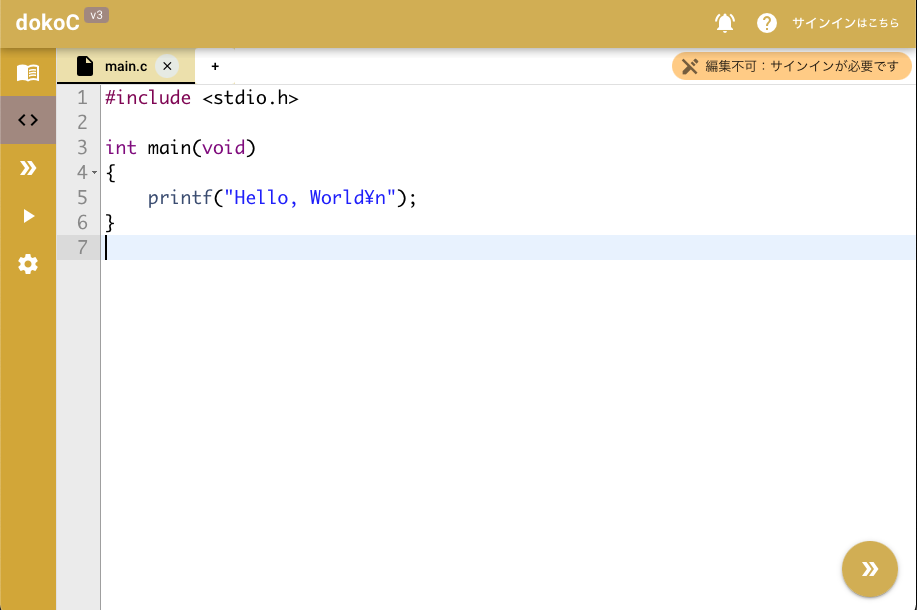
Section titled “【ステップ2】ソースコードを確認する”アクセス直後のdokoCでは、すでに「Hello, World」という文字を画面に表示する簡単なソースコードが入力された状態になっています。
【ステップ3】コンパイルする
Section titled “【ステップ3】コンパイルする”コードの画面のプログラムを実行するには、まず「コンパイル」という手順が必要です。dokoCでは、「コード」画面の右下にある、黄土色のボタン をクリックすることでコンパイルすることができます。
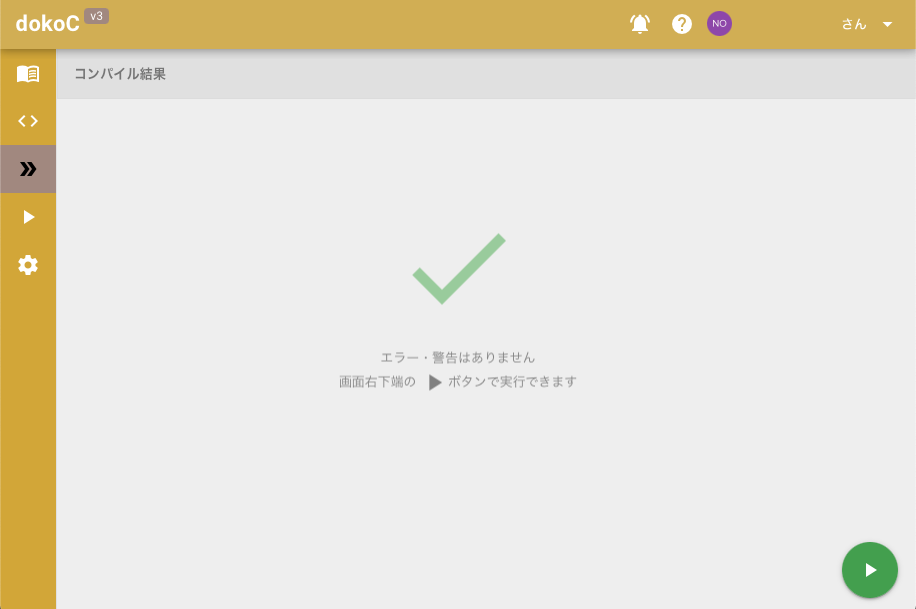
ほとんどの場合、数秒でコンパイルが終わり、dokoCの画面は自動的に「コンパイル」という画面に移り、コンパイルの結果を確認することができます。
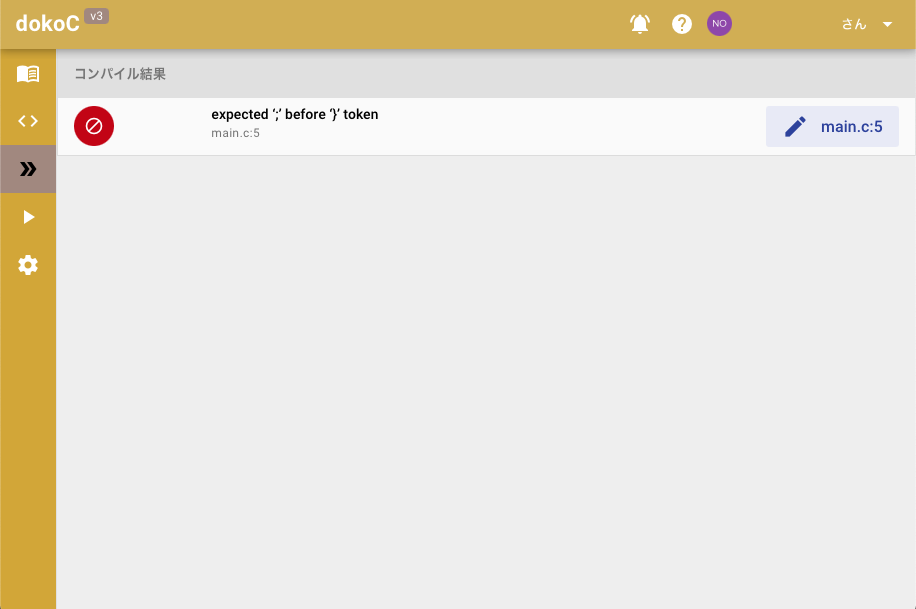
ソースコードに誤りがない場合には、その旨が表示されます。誤りがある場合には、コンパイルエラーの内容と、エラーが発生した行番号が表示されます。行番号を選択すると、ソースコードの画面に戻り、その行がハイライト表示されます。
コンパイルが失敗した場合
【ステップ4】実行する
Section titled “【ステップ4】実行する”「コンパイル」で特にエラーがでなければ画面の右下に、緑色の再生ボタン が表示されます。このボタンをクリックすると、dokoC上でプログラムが実行され、結果が表示されます。
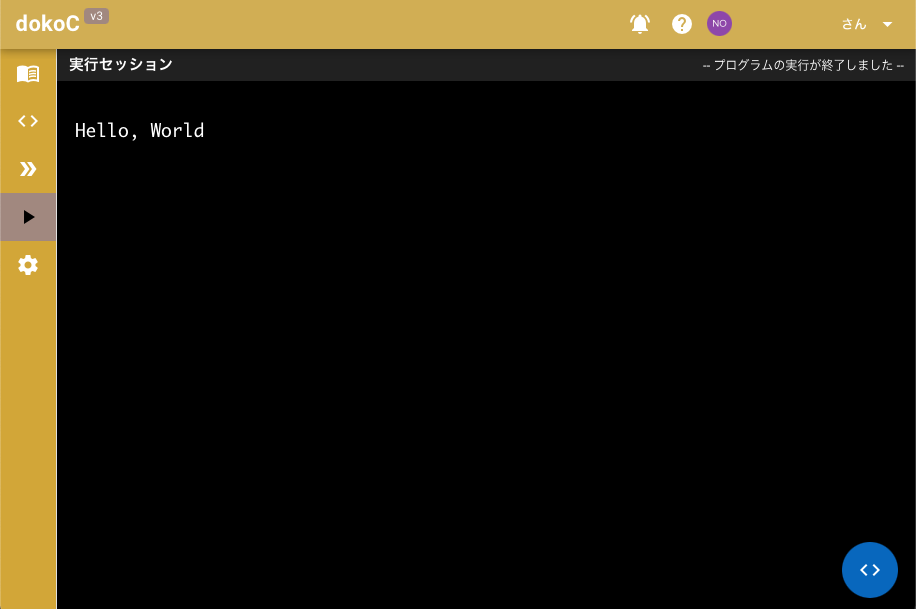
実行結果の右下にある「<>ボタン」をクリックすると、元のソースコード編集画面に戻ります。
もっとdokoCを活用するには dokoCでは、無料のユーザー登録とサインインを行うことで、ソースコードを自由に編集してコンパイル・実行することが可能になります。
また、いくつかのサンプルプログラムや書籍「スッキリわかるC言語入門 第2版」に収録されているソースコードを呼び出してすぐにコンパイル・実行できる「ライブラリ機能」がありますので、ぜひ学習にお役立てください。