はじめてのdokojava
dokojavaは、Javaのコンソールプログラムを手軽に実行することができるWebサービスです。Java入門書『スッキリわかるJava入門』の付録として2011年に誕生し、2019年にバージョン2がリリースされました。
そして2022年9月にシステム内部機構を刷新し、dokojava バージョン3(以降dokojava v3と表記)として生まれ変わりました。
この記事では、最も基本的なdokojava v3の使い方を紹介します。
【ステップ1】dokojavaにアクセスする
Section titled “【ステップ1】dokojavaにアクセスする”PCやタブレット、スマートフォンのブラウザで以下のURLにアクセスします。
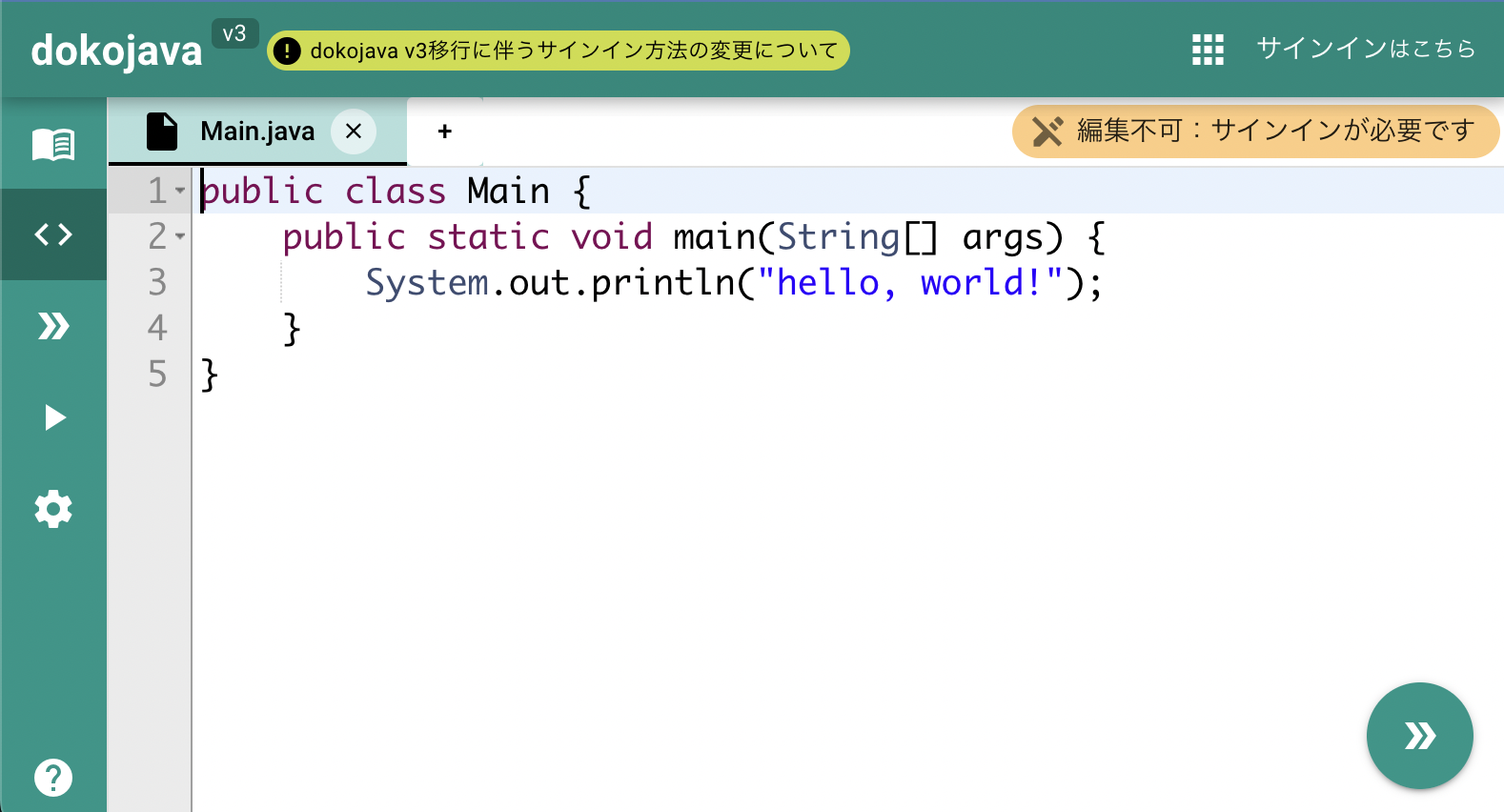
ご利用になる端末の画面の大きさによってメニューバーが表示される位置が異なりますが(下記画面では左側に表示)、機能は同様です。
アクセス直後のdokojavaでは、コード画面が表示されています(メニューバーでは  のタブを選択している状態)。
その他の画面に切り替えるには、メニューバーのアイコンをクリックします。メニュー一覧の詳細についてはこちらをご参照ください。
【ステップ2】ソースコードを確認する
Section titled “【ステップ2】ソースコードを確認する”アクセス直後のdokojavaでは、「hello, world!」という文字列を表示する簡単なソースコードが入力された状態になっています。このコード画面では、ソースコードの内容を修正することが可能です。
【ステップ3】コンパイルする
Section titled “【ステップ3】コンパイルする”コード画面に入力したプログラムを実行するには、まず「コンパイル」という手順が必要です。dokojavaでは、コード画面の右下にある、青緑色のボタン をクリックするとコンパイルできます。
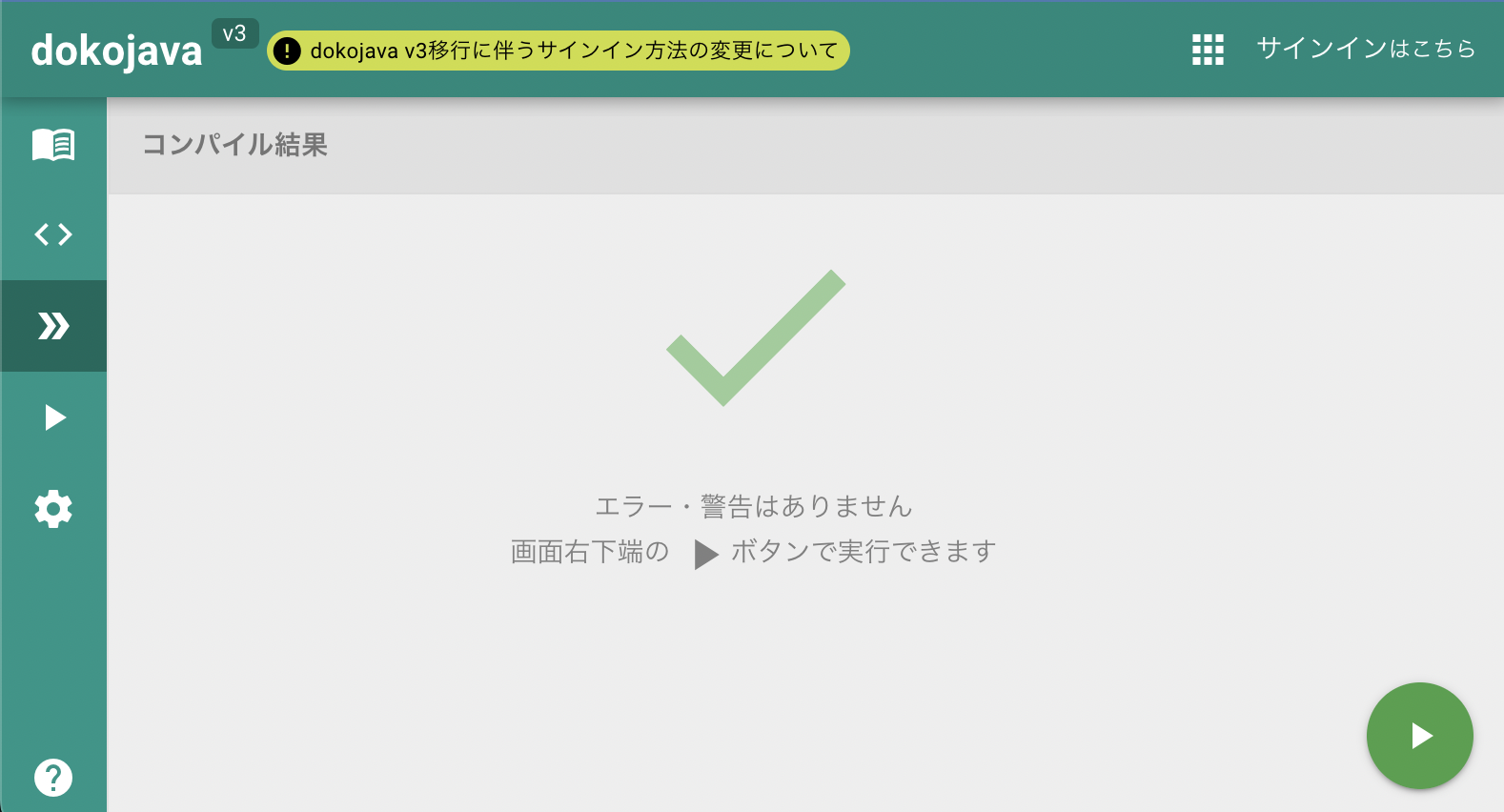
ほとんどの場合、数秒でコンパイルが終わり、dokojavaの画面は自動的にコンパイル結果を表示する画面に切り替わります。
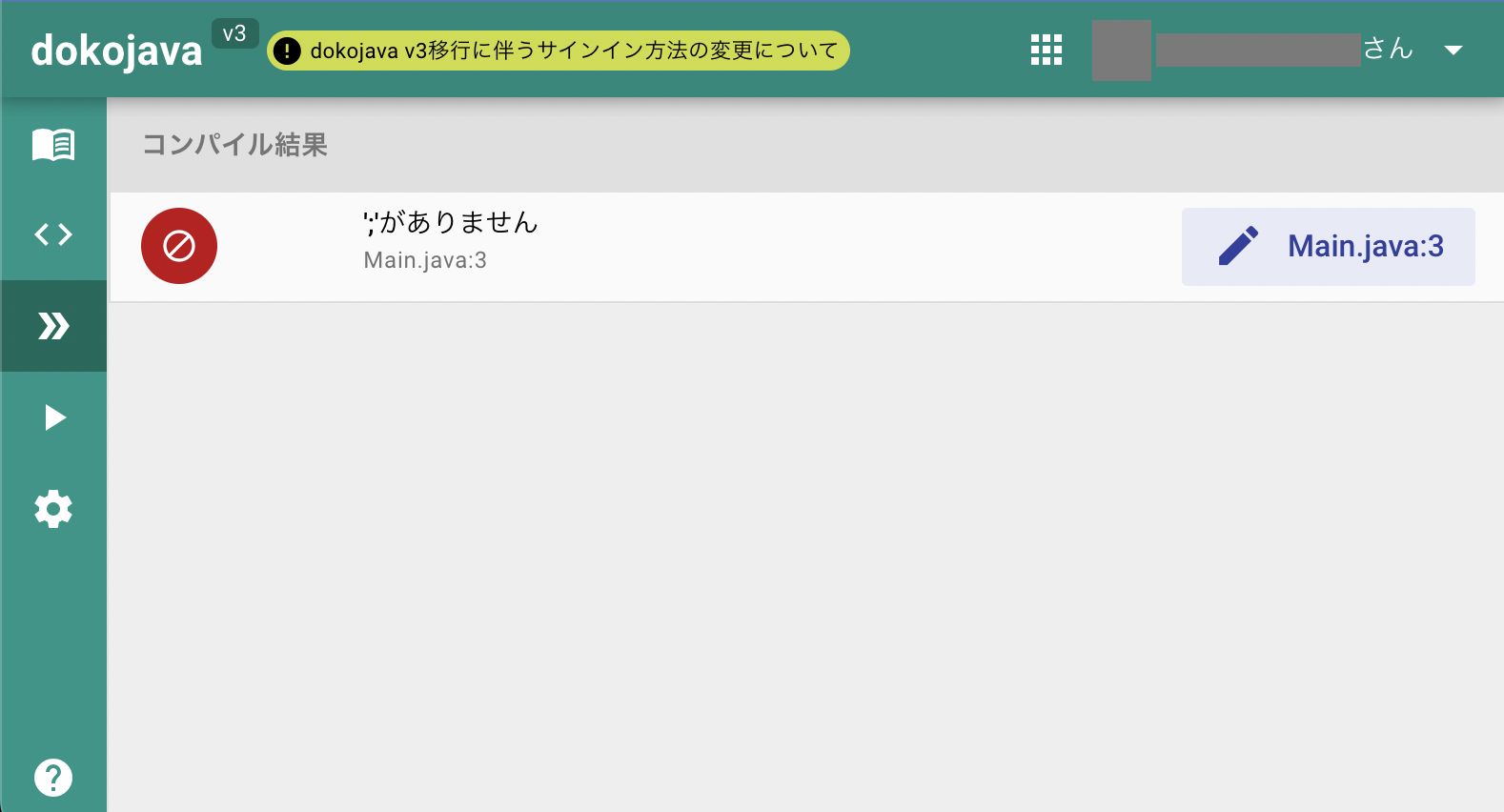
ソースコードに誤りがない場合には、その旨が表示されます。誤りがある場合には、コンパイルエラーの内容と、エラーが発生した行番号が表示されます。行番号を選択すると、コード画面に戻り、該当行がハイライト表示されます。
コンパイルが成功した場合
コンパイルが失敗した場合(該当の行番号を表示するには画面に充分な幅が必要です)
【ステップ4】実行する
Section titled “【ステップ4】実行する”コンパイルの結果、エラーがなければ画面の右下に緑色のボタン が表示されます。このボタンをクリックすると、dokojava上でプログラムが実行され、画面は自動的に実行結果を表示する画面に切り替わります。
実行結果の右下にある青色のボタン 、またはメニューバーのクリックすると、コード画面に戻ります。
もっとdokojavaを活用するには
Section titled “もっとdokojavaを活用するには”dokojavaは個人学習の目的であれば無料*でご利用いただけます。Javaスキルの獲得や資格取得にお役立てください。
また、dokojavaには、すでに準備されたいくつかのプログラムを呼び出して利用するライブラリ機能があります。
ライブラリ機能の使い方については、こちらを参照ください