
サインイン用のアカウントを登録する
dokoQL v3にサインインするためには、フレアリンクIDアカウントが必要です。
フレアリンクIDアカウントとは、株式会社フレアリンクのサービス(dokojava・dokoC・dokoQL・dokopy)を利用するために必要な無料の共通IDです。
以下の手順でユーザー登録を行って、フレアリンクIDアカウントを取得してください。
なお、株式会社フレアリンクのサービスに既にサインインができる場合は、本手順は必要ありません。
(補足)dokoQLにサインインすると、以下のような利用が可能になります。
- 更新系のSQL文(INSERT, UPDATE, DELETE, CREATE, DROPなど)が実行可能になります。
- SQL文の最大実行可能回数が100回までに増加します。
- 1つのSQL文の文字数制限の上限が1,000字までに増加します。
-
以下のリンクをクリックして、dokoQLにアクセスします。
dokoQLにアクセス -
画面右上の サインインはこちら をクリックします。
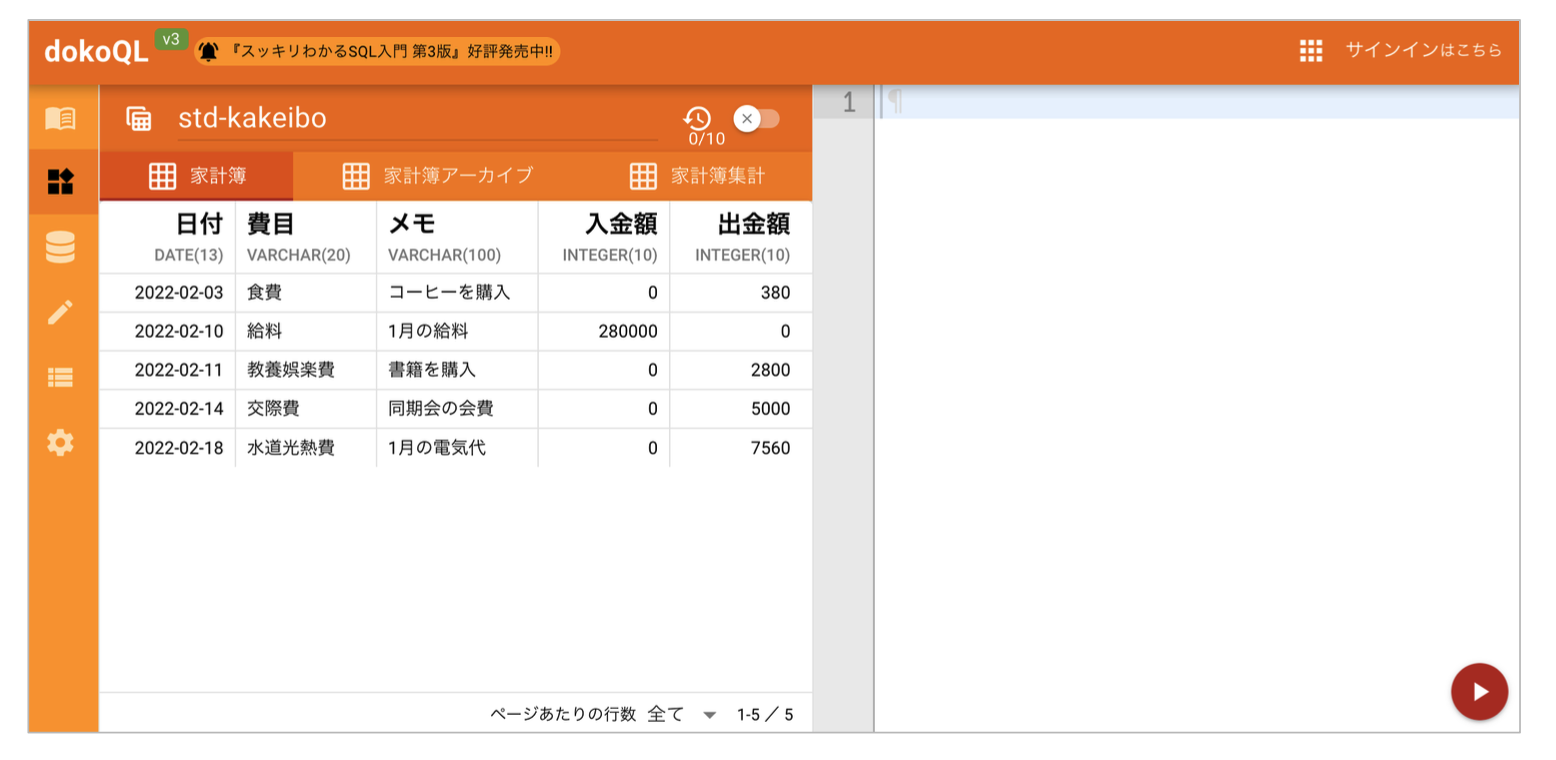
-
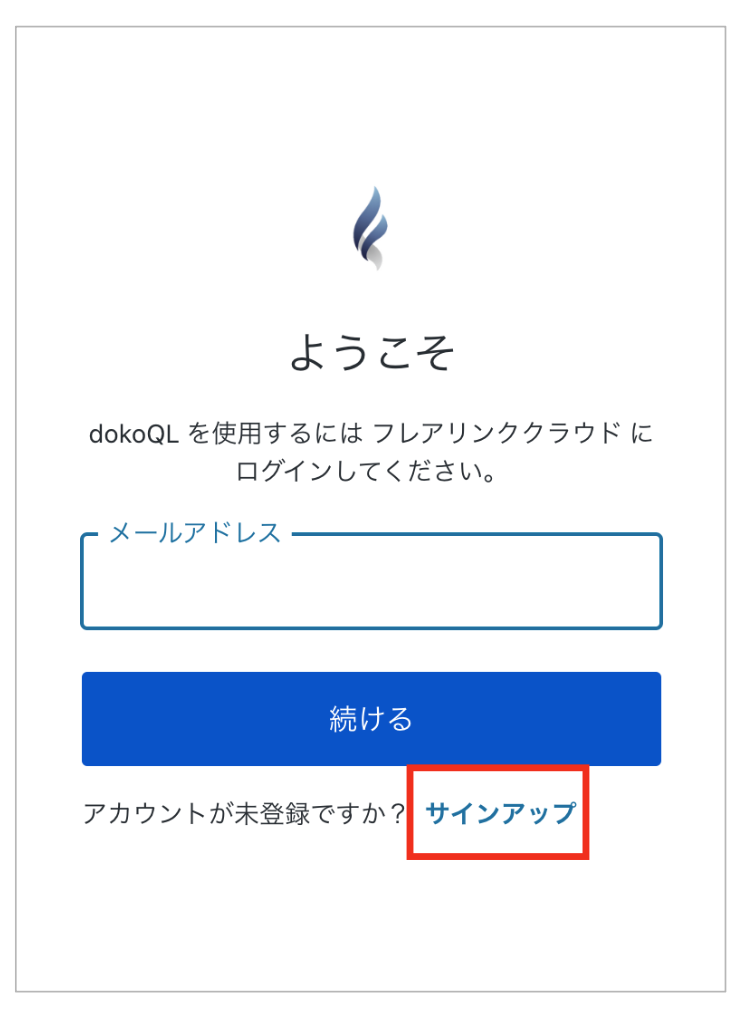
表示された画面のサインアップをクリックします。 「ようこそ」と表示される画面は、サインイン(ログイン)画面です。ユーザー登録では利用しません。
-
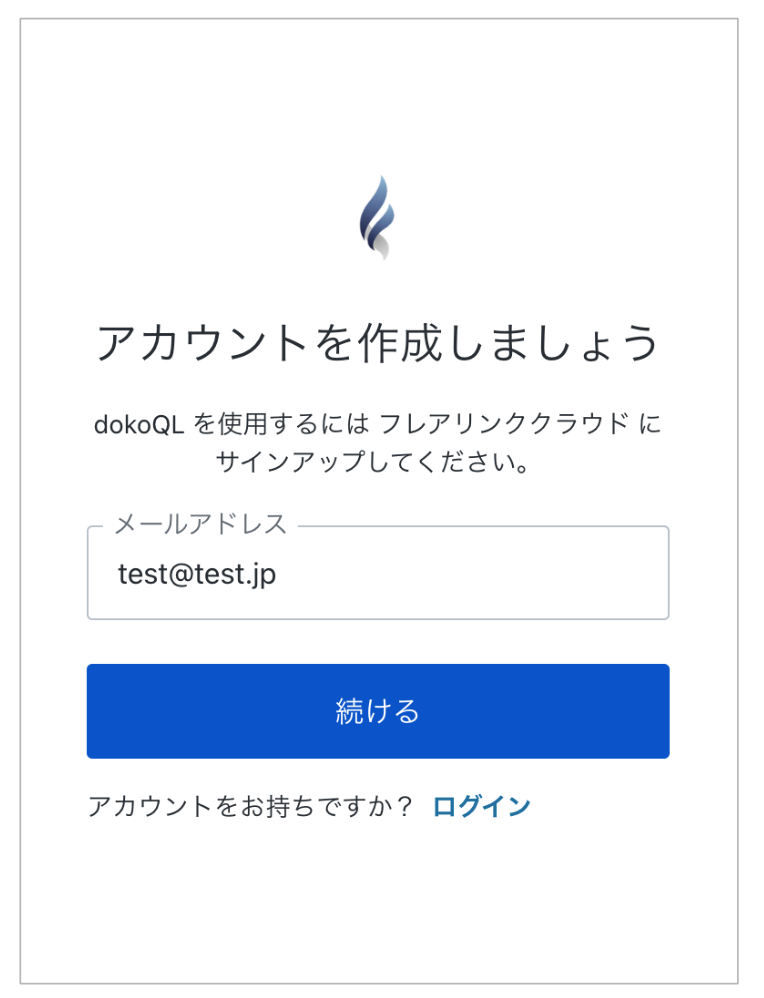
表示された画面に、メールアドレスを入力します。 「アカウントを作成しましょう」と表示される画面は、ユーザー登録画面です。
-
続けるをクリックします。
-
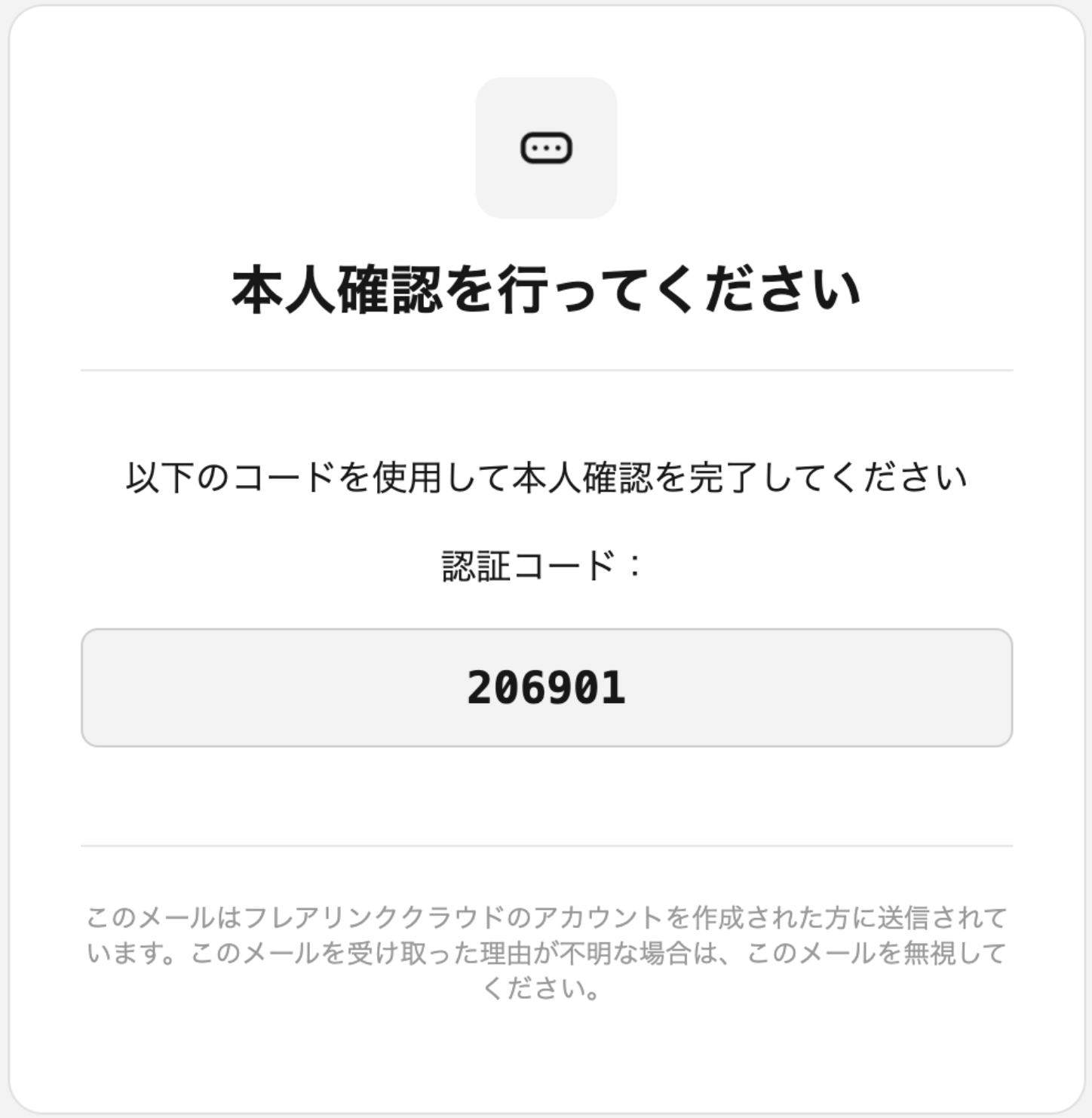
入力したメールアドレス宛に、フレアリンククラウドの認証システム(system@flairlink.net)から「本人確認を行ってください」という内容のメールが届くことを確認します。
-
メールの本文に記載されている6桁の認証コードをコピーします。
-
表示された画面の入力欄にコピーした認証コード(6桁のコード)を貼り付け、続けるをクリックします。
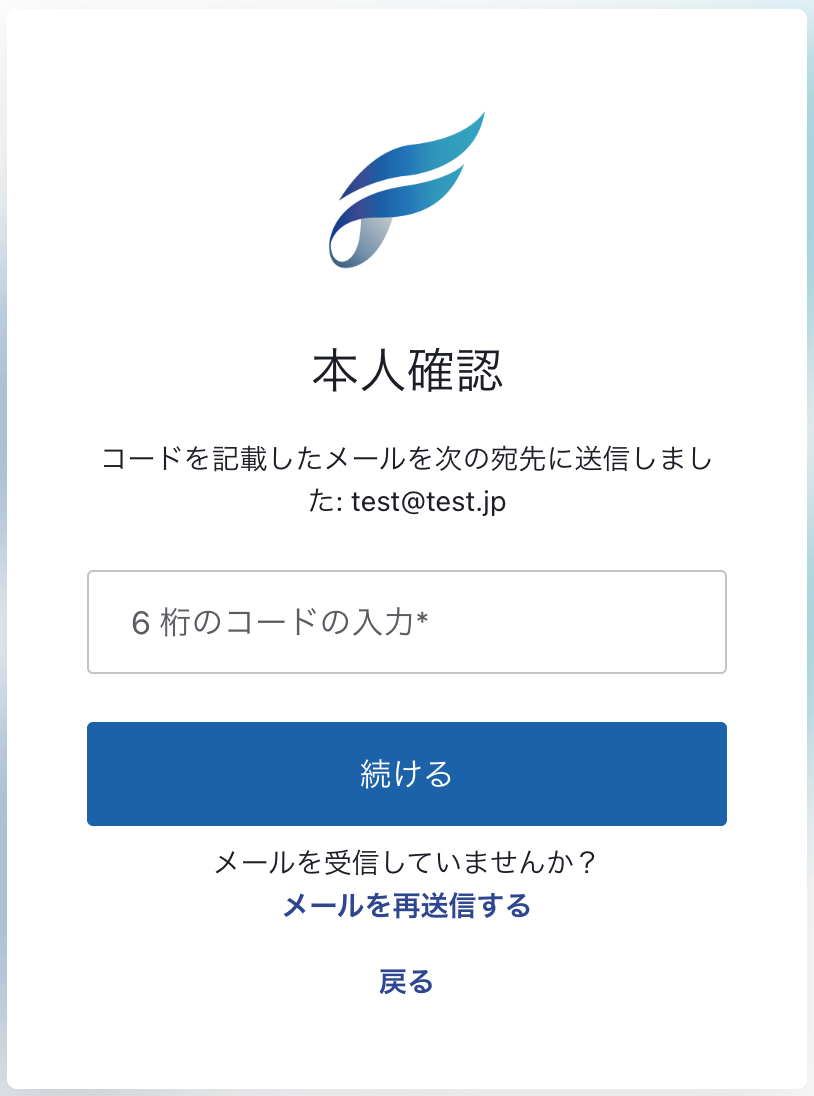
-
パスワードの入力欄右の、目のアイコンをクリックします。目のアイコンをクリックすると、次の手順で入力するパスワードを画面に表示させることができます。
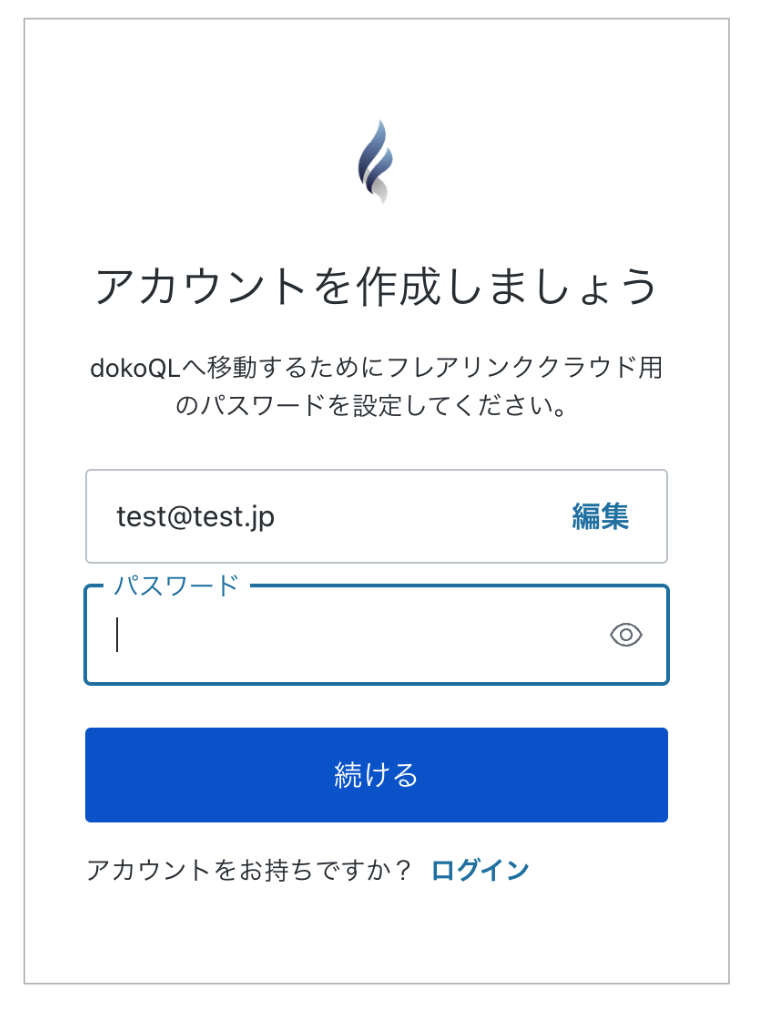
-
以下のルールにそって、登録したいパスワードを入力します。
★10文字以上の英数字であること
★大文字を1文字以上含むこと
★小文字を1文字以上含むこと
★数字 を1文字以上含むこと -
パスワードの入力欄の下に、緑色の4つのチェックが表示されることを確認します。 ルールにそったパスワードが入力されると、緑色の4つのチェックが表示されます。
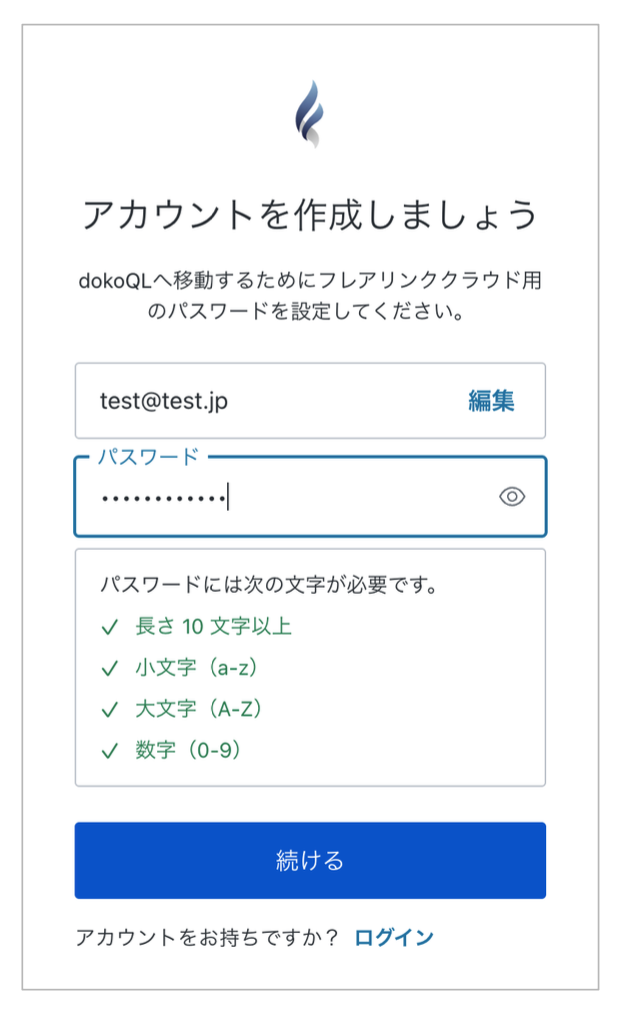
- 続けるをクリックします。
- 画面が、dokoQLの画面に切り替わることを確認します。 以上で、サインイン用のフレアリンクIDアカウントを取得する手順は終了です。