
AccountManager操作マニュアル
AccountManagerにサインインすることで、AccountManagerのサービスを利用することができます。
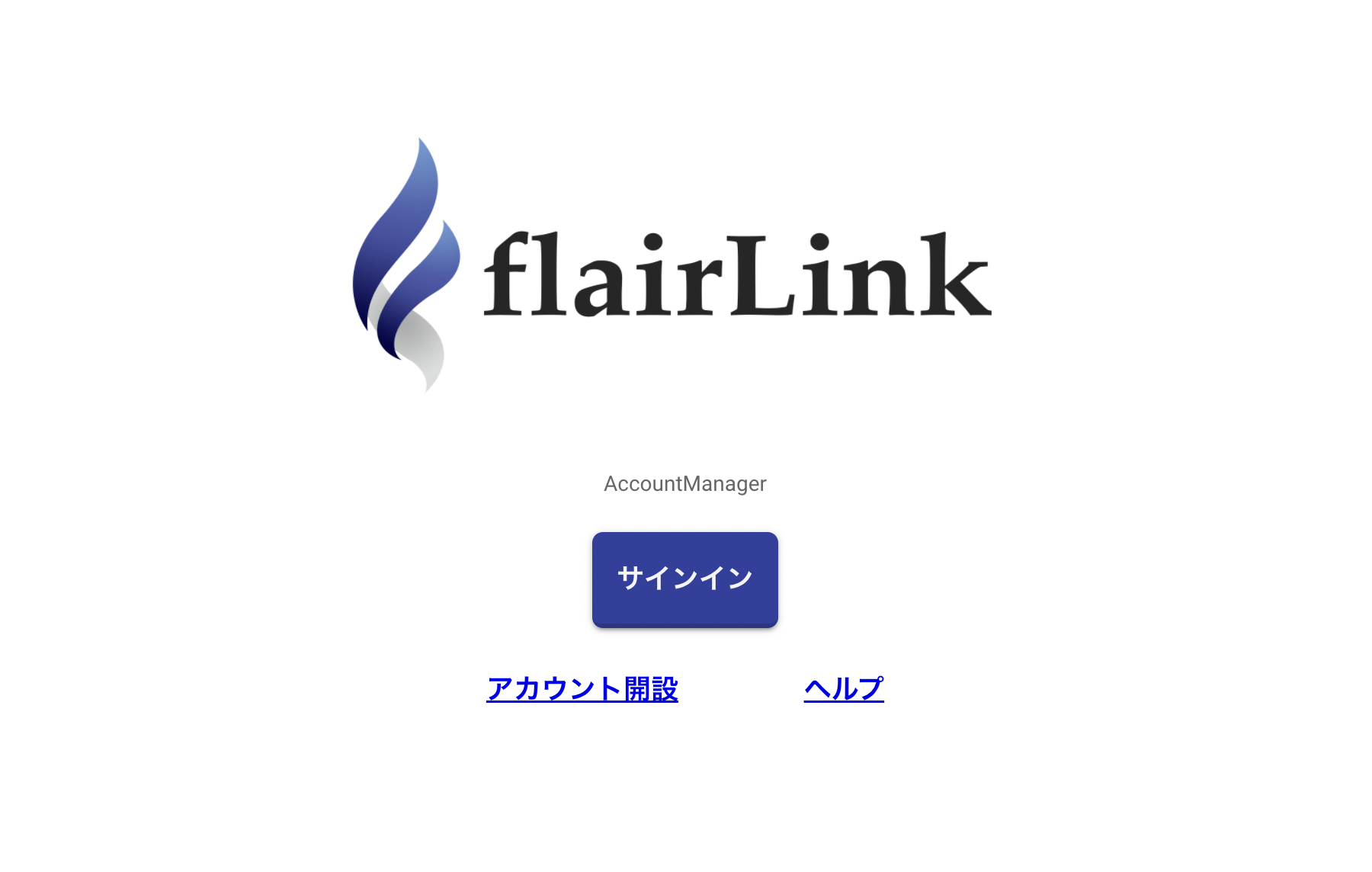
AccountManagerにアクセスし、「サインイン」ボタンからサインイン画面に移ります。
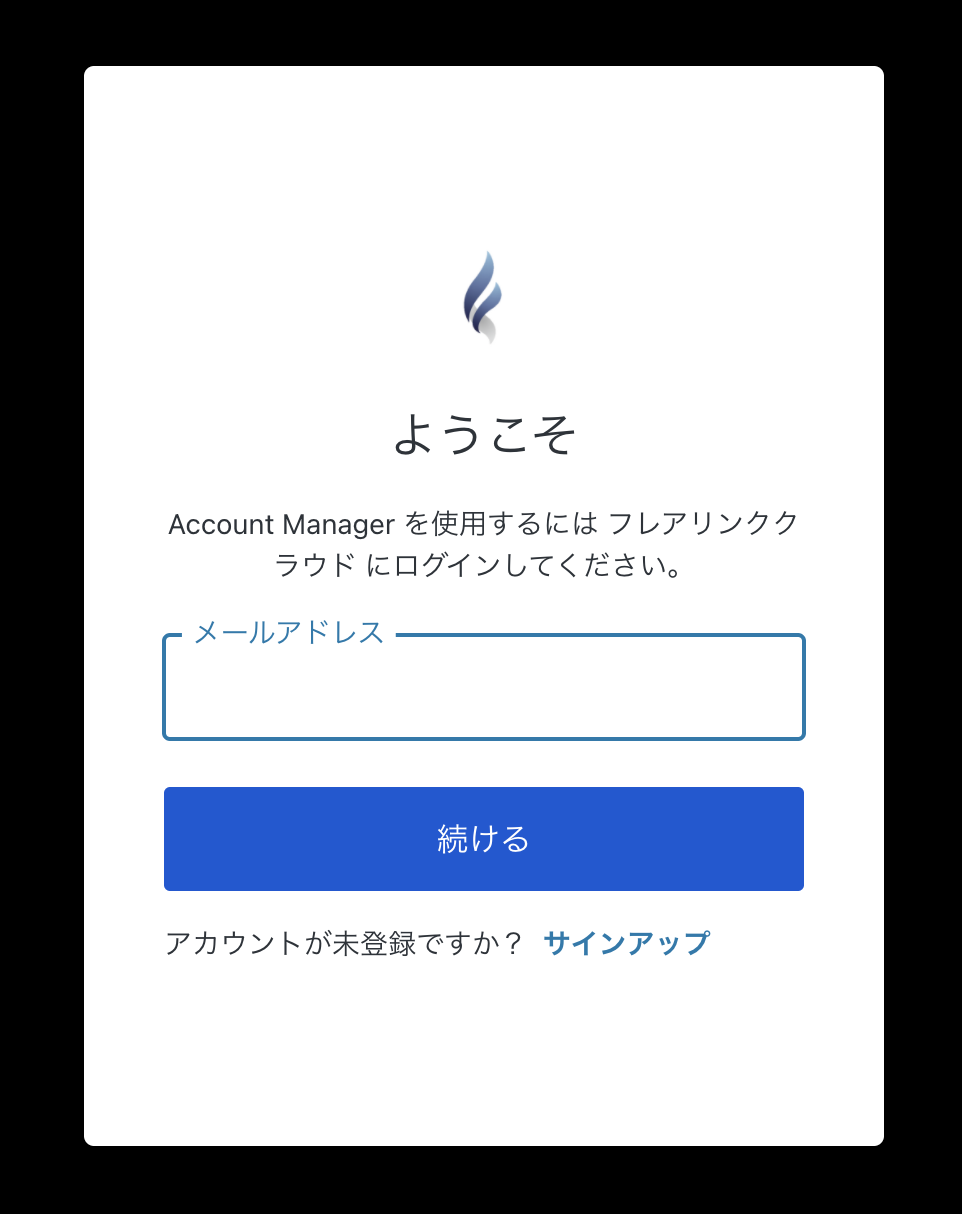
メールアドレス入力ボックスにフレアリンクアカウントに登録されたメールアドレスを入力し、「続ける」をクリックします。
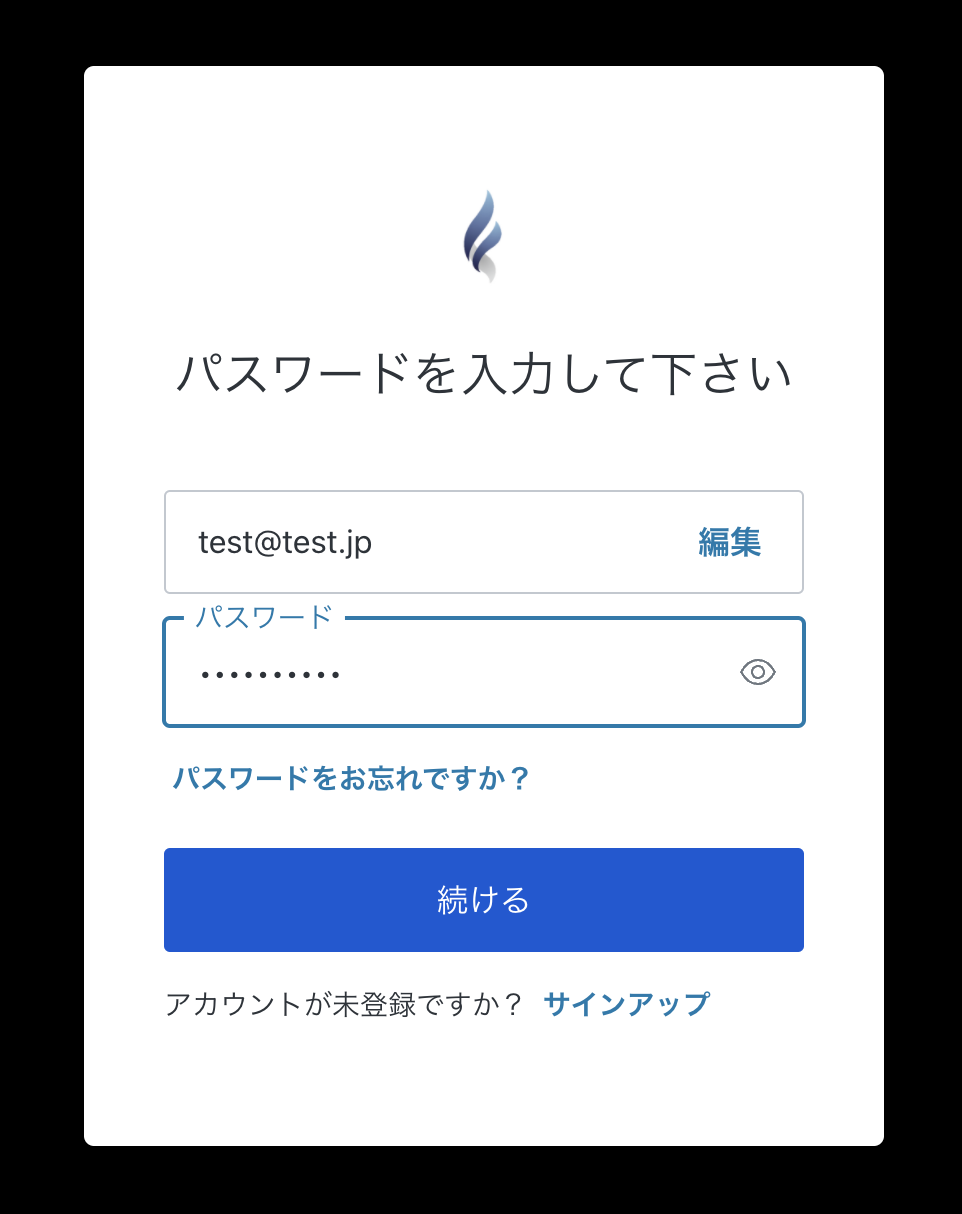
メールアドレスの下にパスワード入力ボックスが表示されたら、同じくパスワードを入力して「続ける」をクリックします。
メールアドレスとパスワードが認証されたら、AccountManagerのホーム画面に移ります。
AccountManagerメニュー
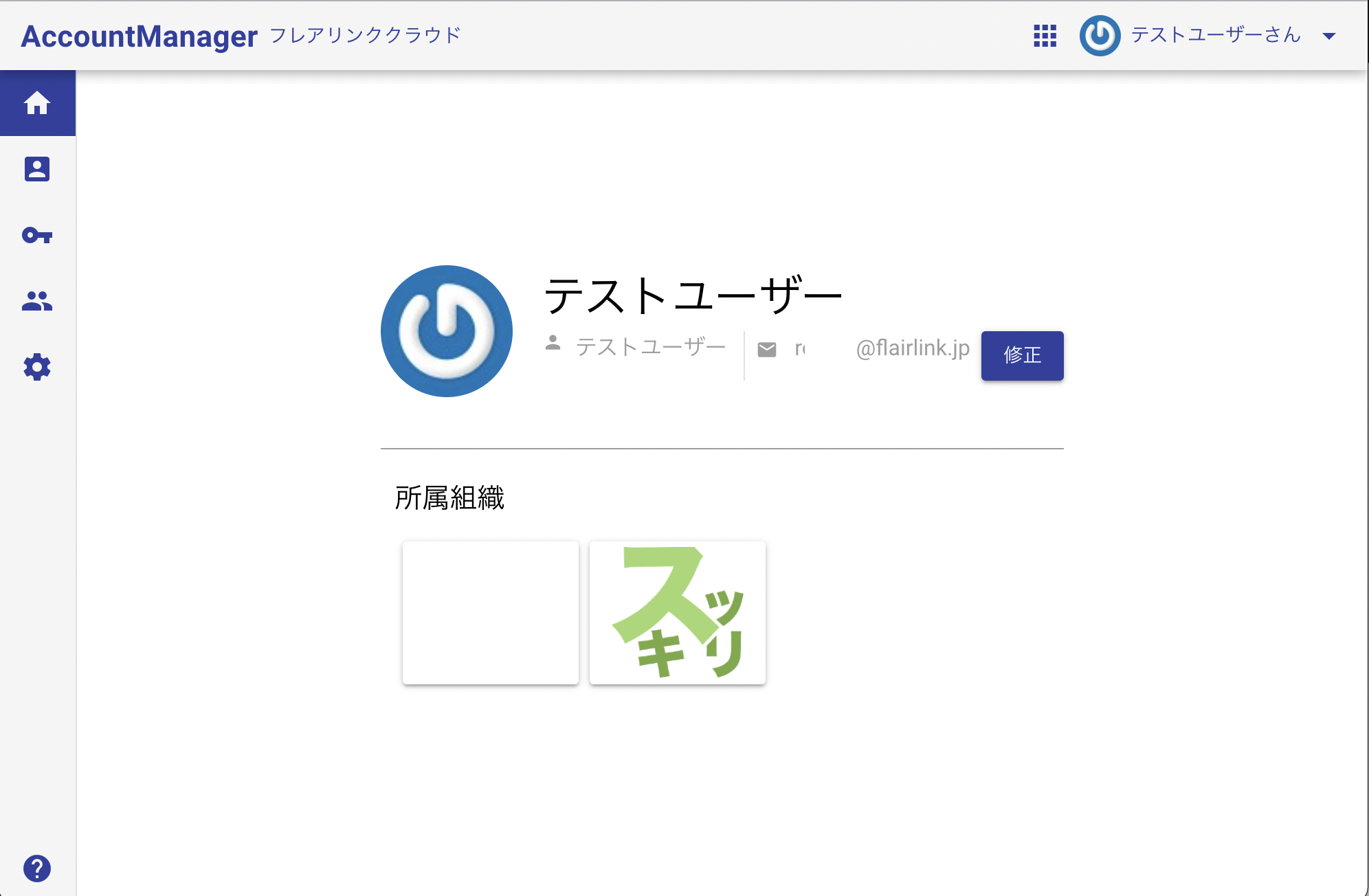
Section titled “AccountManagerメニュー”AccountManagerのホーム画面左にあるアイコンから、各種メニューを開くことができます。
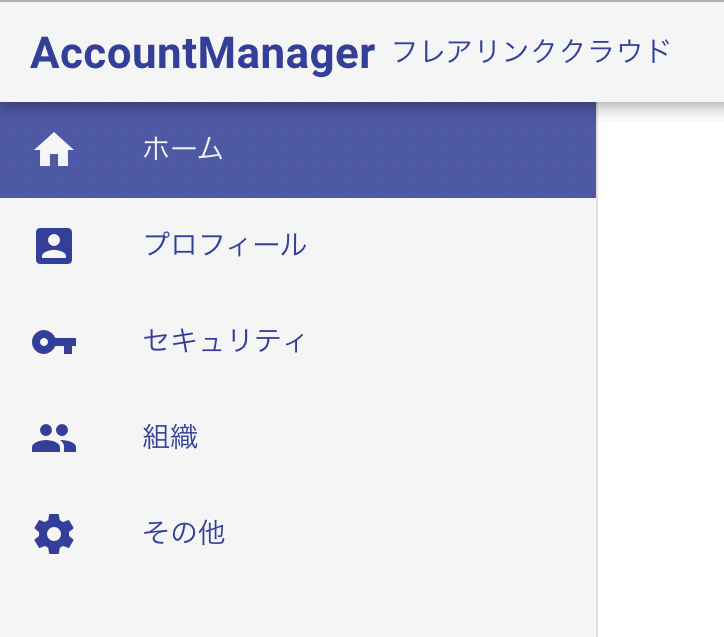
AccountManagerの基本画面です。
登録ユーザー情報や、所属組織の確認ができます。
メールアドレス横の「修正」ボタンからプロフィールメニューの表示、所属組織の画像から組織のspaceに遷移することができます。
プロフィール
Section titled “プロフィール”フレアリンクアカウントの登録氏名やアプリ上の表示名、アバターアイコンの変更ができます。
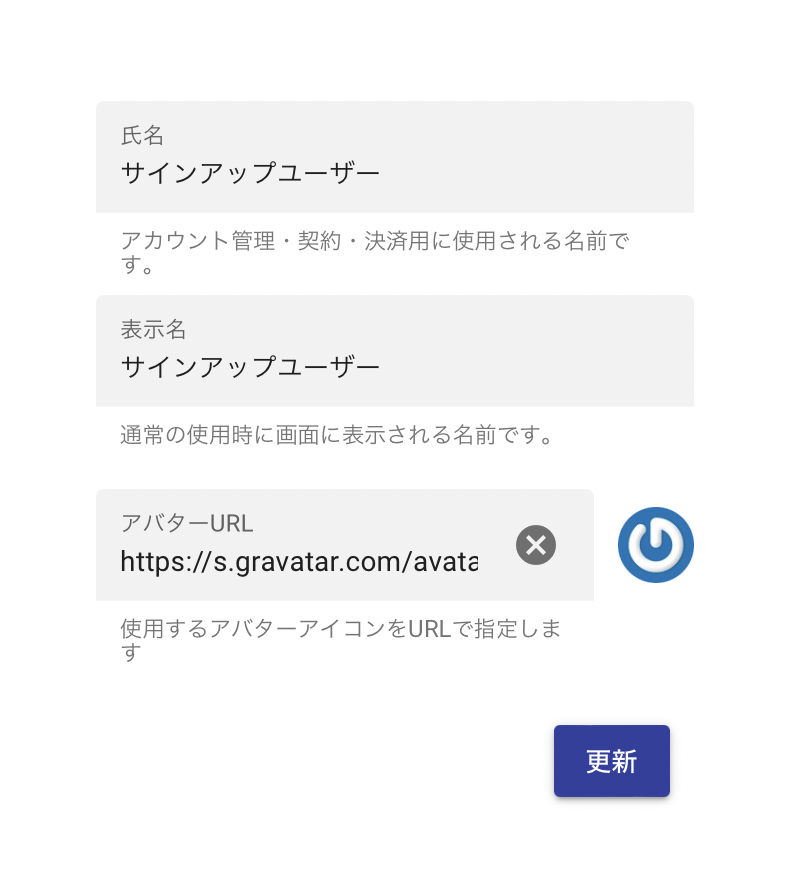
変更したい項目に修正を加え、「更新ボタン」を押すと変更できます。
セキュリティ
Section titled “セキュリティ”フレアリンクアカウントに登録したパスワードを変更できます。
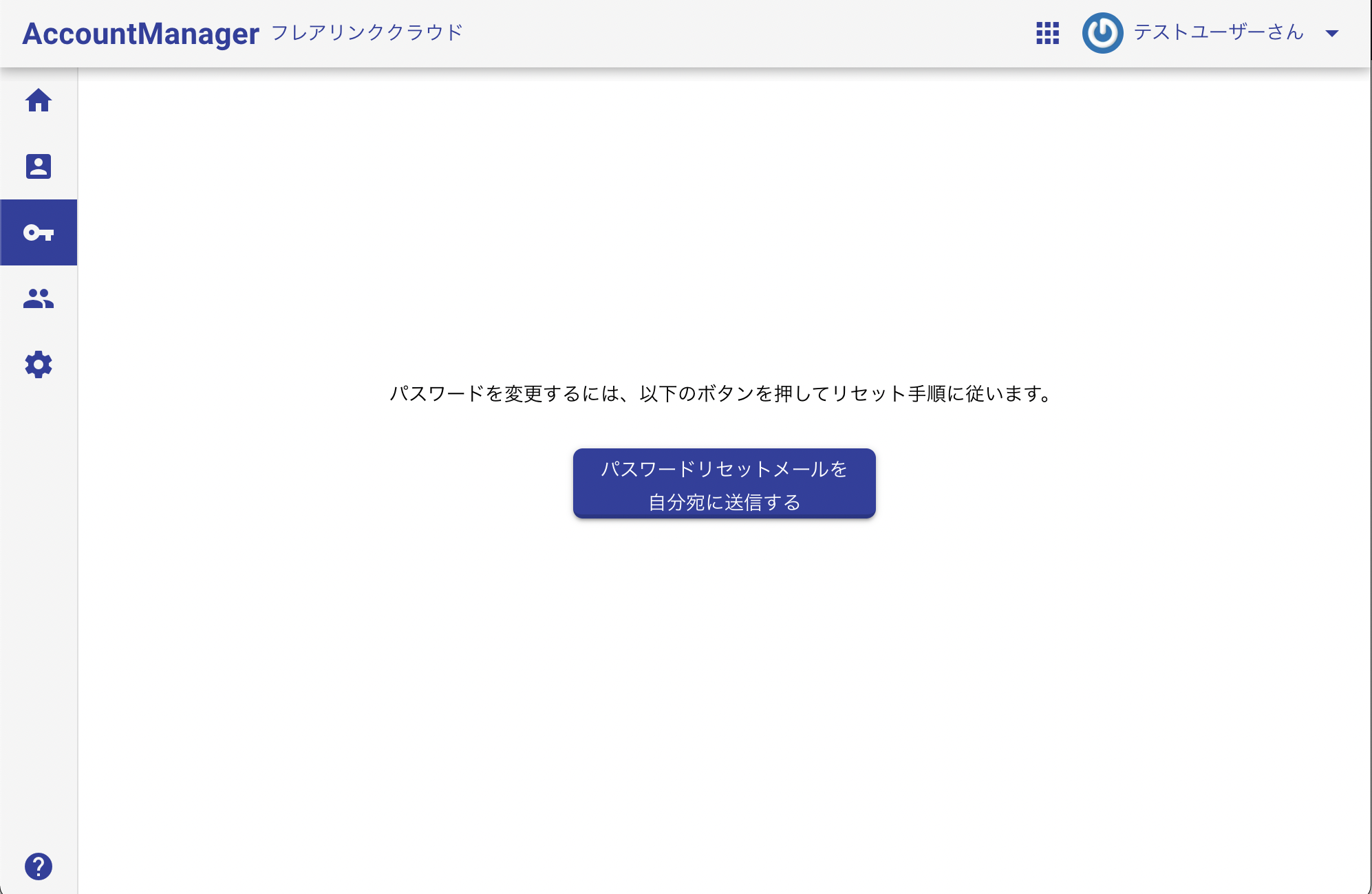
「パスワードリセットメールを自分宛に送信する」ボタンを押すと、フレアリンクアカウントに登録されたアドレスにパスワードリセットメールが送信されます。受信したメールにあるURLをクリックし、手順に従ってパスワードを変更できます。
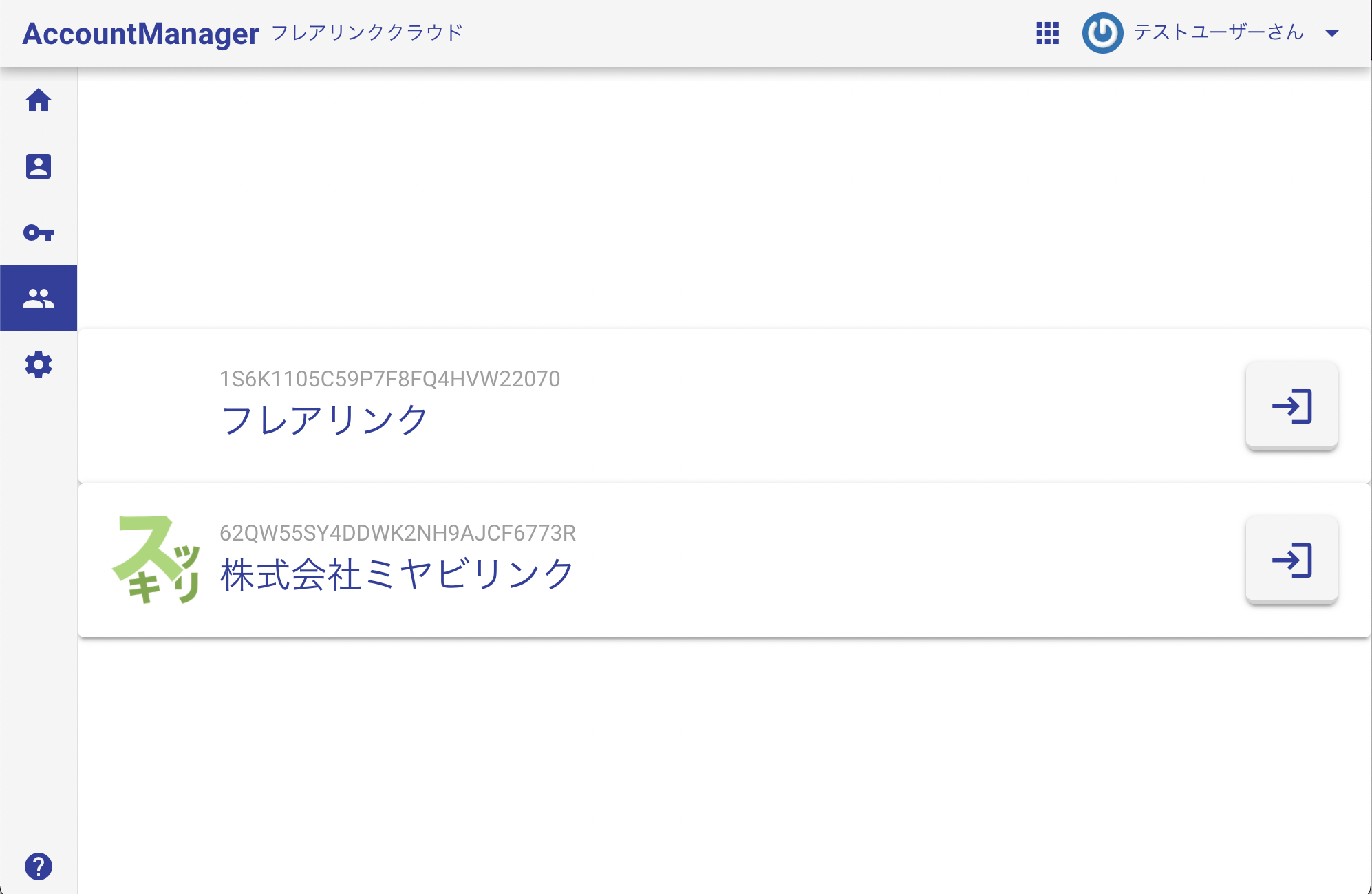
登録されたフレアリンクアカウントに紐づくspaceの一覧を表示します。
表示された組織名の右にあるボタンから、spaceへ移動することができます。
所属が無い場合は、「あなたはどの組織にも所属していません」の一文が表示されます。
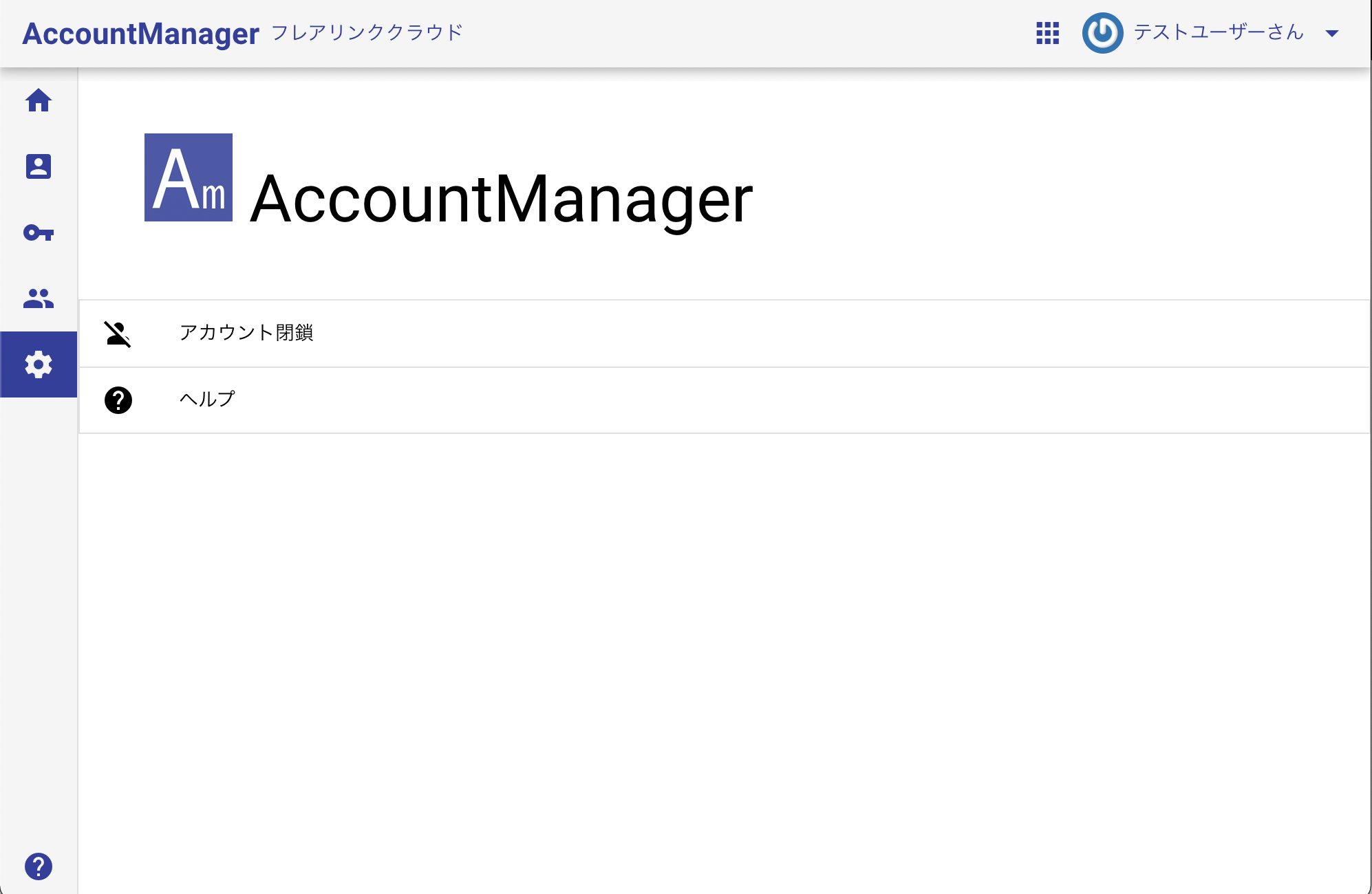
アカウント閉鎖(退会)や、フレアリンククラウドのヘルプ記事を表示できます。
「アカウント閉鎖」をクリックすると、登録したフレアリンクアカウントを閉鎖することができます。
そのほか、左下のヘルプボタンから、フレアリンククラウドのヘルプセンター記事ページをひらくことができます。